
 047 - 472 - 4818

 で聞く
で聞く


Tethering
テザリングの不具合について
テザリングの設定方法は以下になります。
※お使いの機種やOSバージョンによって画面が一部異なる場合がありますので、ご注意ください。

iPhoneをお使いの方
ココを
Check!インターネット共有を確認
 “設定”アプリ
 モバイル通信
- インターネット共有
または
- “設定”アプリ
- インターネット共有
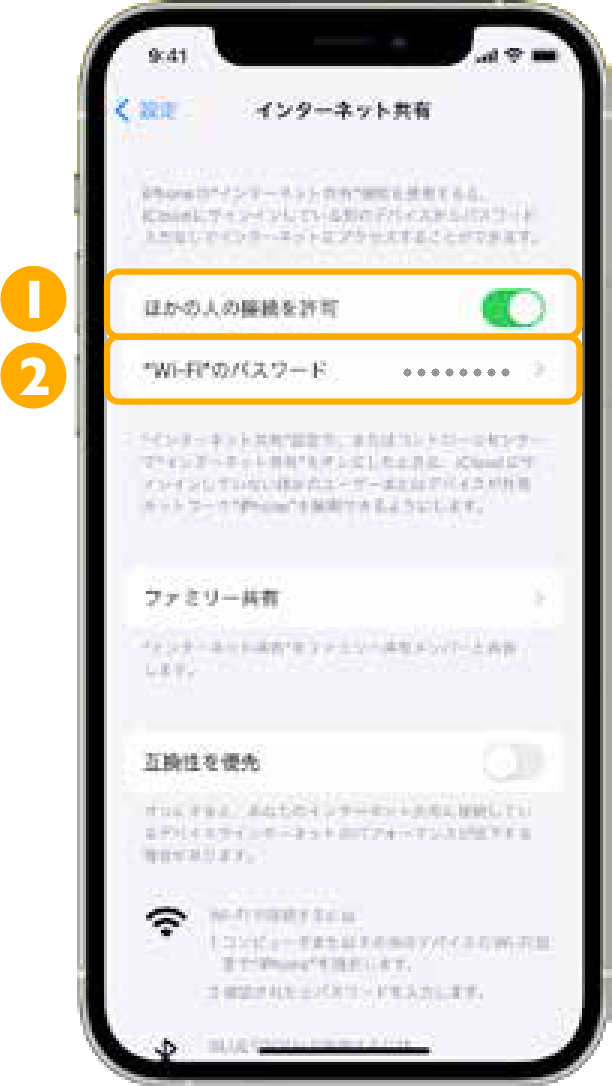
- 1ほかの人の接続が“オン”になっていることを確認
- 2“Wi-Fi”のパスワードを確認し、パソコンやゲーム機器などの外部機器側で設定します。
- 3接続するほうのデバイスで、Wi-FiのリストからiPhoneを見つけます。そのWi-Fiネットワークをタップして接続します。入力画面が表示されたら、2のパスワードを入力します。
Point!ほかのデバイスがインターネット共有で接続してくると、ステータスバーが青色になり、接続しているデバイス数が表示されます。
ココを
Check!つながらないときの確認事項
1 パスワードが間違っていませんか?
Wi-Fi接続のパスワード入力が間違っている場合があります。
もう一度「インターネット共有」に記載のパスワードをしっかりと確認し、再入力してみましょう。
2 同時に5台以上テザリング接続していませんか?
iPhoneの場合は最大5台まで同時にテザリング接続が可能です。5台を超えた場合は接続できません。
3 iPhoneがモバイルネットワークにつながっていますか?
iPhoneが機内モードになっていたり、圏外になっていたりすると、テザリング機能も使えません。
4 iPhoneのiOSは最新のバージョンですか?
最新のiOSにアップデートされていない場合、テザリングが使えないことがあります。
iOSの確認方法 [設定]⇨[一般]⇨[ソフトウェアアップデート]を選択すると確認できます。

Androidをお使いの方
※画像はGoogle Pixelの設定画面です。Androidは端末ごとに設定画面が異なります。ご了承ください。
ココを
Check!Wi-Fiアクセスポイントを確認
 “設定”アプリ
- ネットワークとインターネット
- アクセスポイントとテザリング
- Wi-Fiアクセスポイント
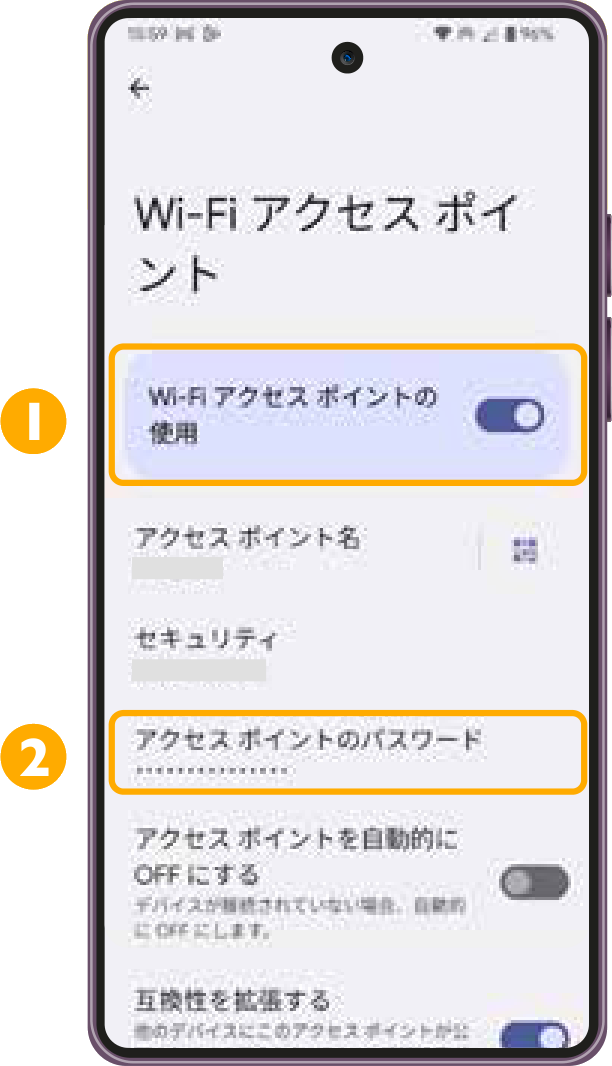
- 1Wi-Fiアクセスポイントの使用が“オン”になっていることを確認
- 2アクセスポイントのパスワードをタップして確認し、パソコンやゲーム機器などの外部機器側で設定します。
- 3接続するほうのデバイスのWi-FiのリストからAndroid端末を見つけます。そのWi-Fiネットワークをタップして接続します。入力画面が表示されたら、2のパスワードを入力します。
ココを
Check!つながらないときの確認事項
1 パスワードが間違っていませんか?
Wi-Fi接続のパスワード入力が間違っている場合があります。
もう一度「アクセスポイントのパスワード」に記載のパスワードをしっかりと確認し、再入力してみましょう。
2 同時接続可能台数を超えてテザリング接続していませんか?
Pixelの場合は最大10台まで同時にテザリング接続が可能です。それを超えた場合は接続できません。
3 Android端末がモバイルネットワークにつながっていますか?
Android端末が機内モードになっていたり、圏外になっていたりすると、テザリング機能も使えません。
4 Android OSは最新のバージョンですか?
最新のOSにアップデートされていない場合、テザリングが使えないことがあります。
OSの確認方法 [設定]⇨[システム]⇨[システムアップデート]を選択すると確認できます。
 カスタマーサポート

047-472-4818
<受付時間> 月〜土 10:00〜17:00(日曜日は定休日です)






 047‐472‐4818