
 047 - 472 - 4818

 で聞く
で聞く


Trouble Check
iPhone・Android使用時の不具合について
日本にいる間は、圏外となり電波は受信しません。

iPhoneをお使いの方
ココを
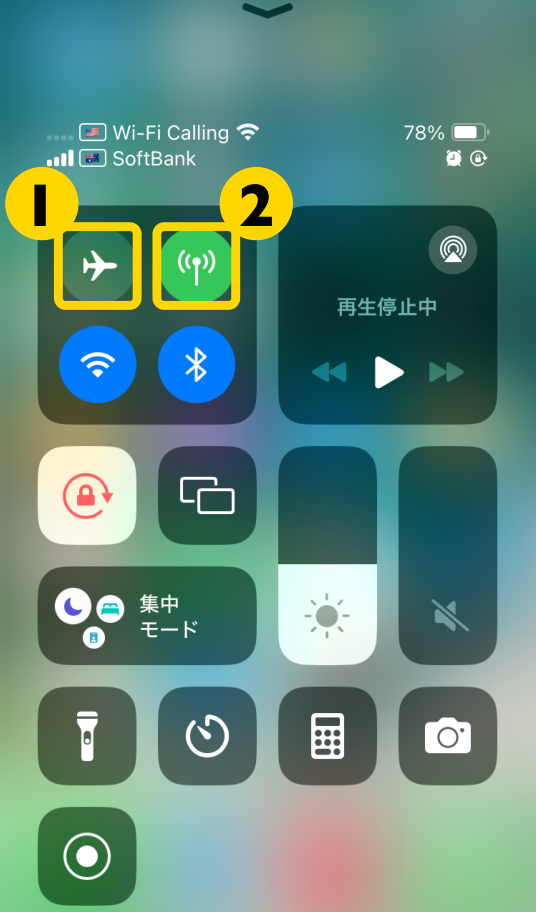
Check!コントロールセンターを確認
- iPhone X 以降
- 画面の右上隅から下にスワイプ
- iPhone SE
- 画面の下端から上にスワイプ
- 1機内モードがOFFになっているか確認(グレーならOK)
- 2モバイル通信がオンになっているか確認(緑ならOK)
ココを
Check!モバイル通信を確認
 “設定”アプリ
 モバイル通信
SIMが1つの場合
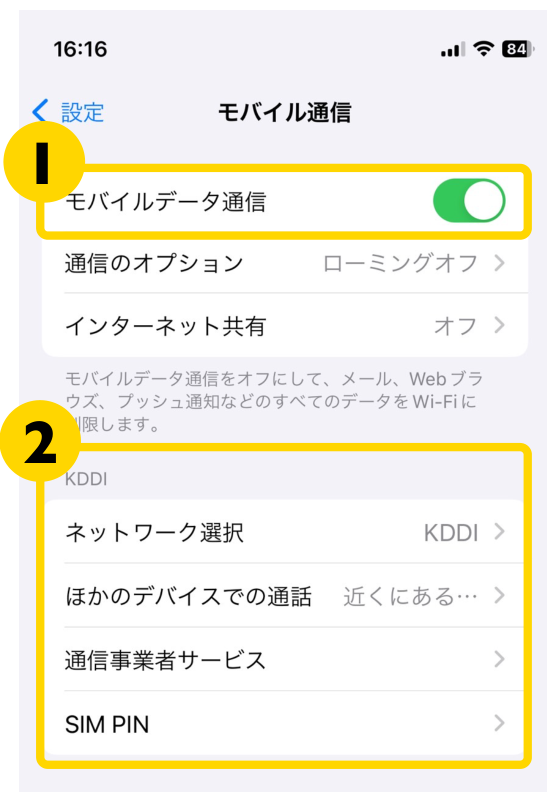
- 1[モバイルデータ通信]が
ONになっていればOK - 2海外のSIMが
表示されていればOK
SIMが2つの場合
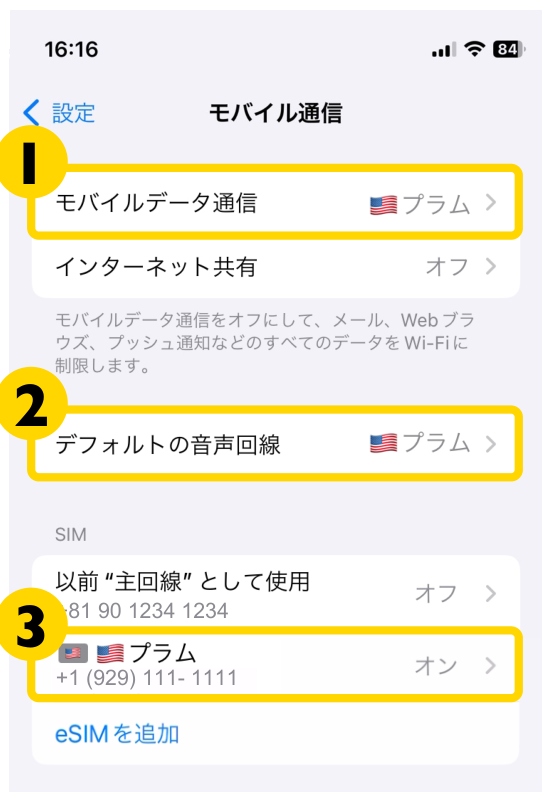
- 1[モバイルデータ通信]が
海外SIMになっていればOK - 2[デフォルトの音声回線]が
海外SIMになっていればOK - 3海外SIMが“オン”
になっていればOK
ココを
Check!情報を確認
- “設定”アプリ
 一般
一般- 情報
情報(上部)
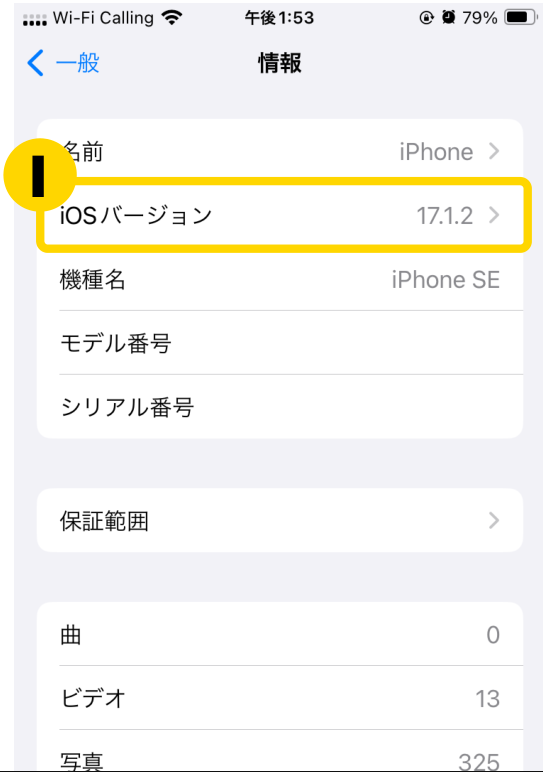
- 1iOSのバージョンが最新であることを確認※「設定」→「一般」→「ソフトウェアアップデート」をタップで最新か確認できます
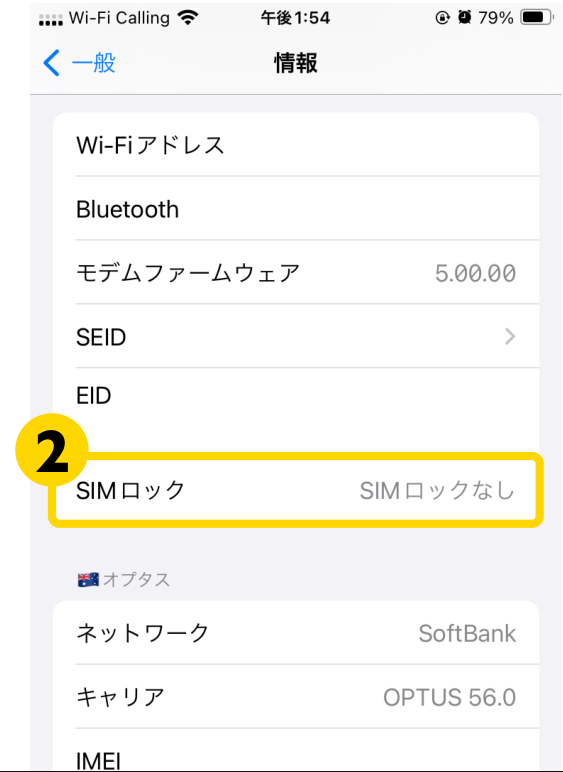
- 2「SIMロックなし」になっていることを確認
- 「SIMロックあり」の場合スマートフォンを購入したキャリアにて
SIMロックの解除手続きが必要です。
情報(下部)
ココを
Check!VPNとデバイス管理を確認
- “設定”アプリ
- 一般
- VPNとデバイス管理
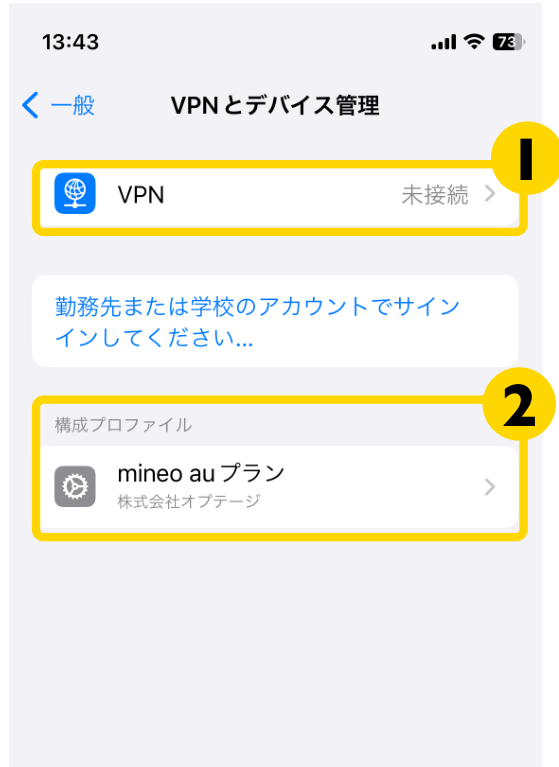
- 1VPNが未接続になっていることを確認
- 2日本の通信会社の「構成プロファイル」
が入っていたら削除後、再起動をする※削除をすると日本のSIMで通信ができなくなりますのでご注意ください
Androidをお使いの方
※画像はGoogle PixelにオーストラリアのSIMを挿入しています。Androidは端末ごとに設定画面が異なります。ご了承ください。
ココを
Check!ネットワークとインターネットを確認
 “設定”アプリ
- ネットワークとインターネット
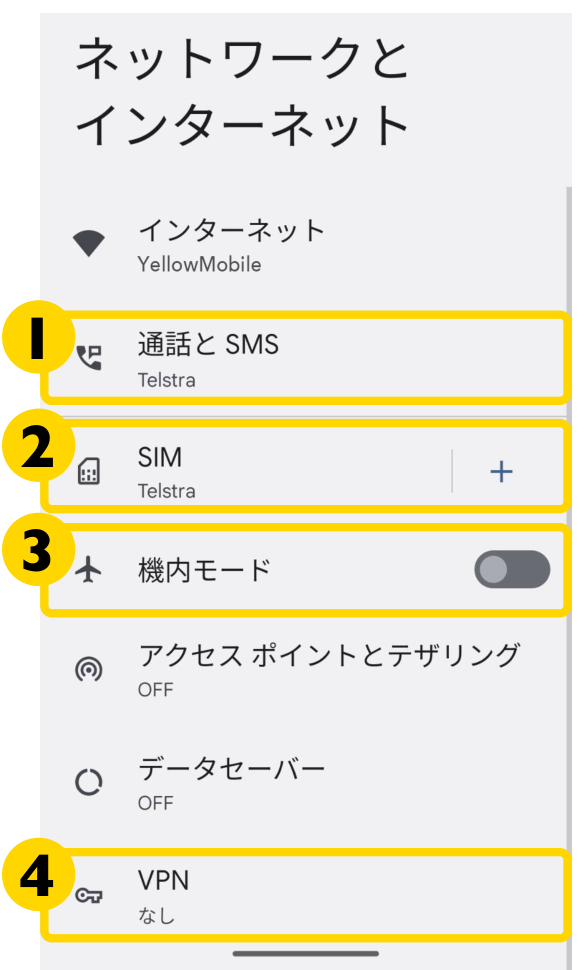
- 1海外のSIMが選択されていることを確認※通話とSMSの下に使用している回線名が表示されています
- 2海外のSIMが読込まれていることを確認※SIMの下に海外の回線名が表示されています
- 3機内モードがオフになっていることを確認※画像はオフの状態です
- 4VPN「なし」になっていることを確認
ココを
Check!SIMの中を確認
- “設定”アプリ
- ネットワークとインターネット
- SIM
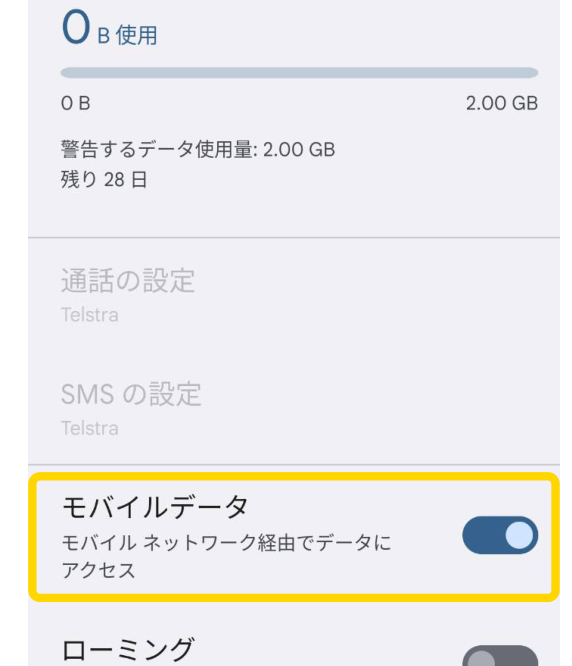
- モバイルデータが「オン」になっていることを確認
ココを
Check!アクセスポイント名を確認
- “設定”アプリ
- ネットワークとインターネット
- SIM
- アクセスポイント名
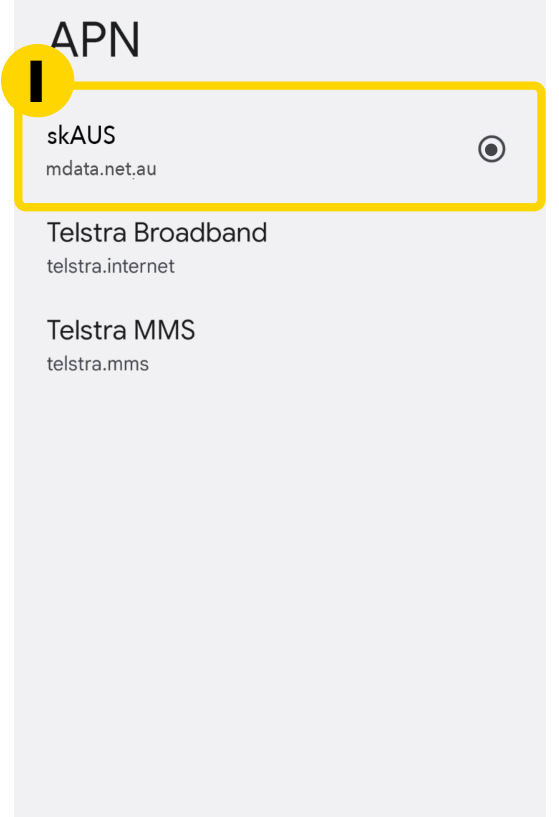
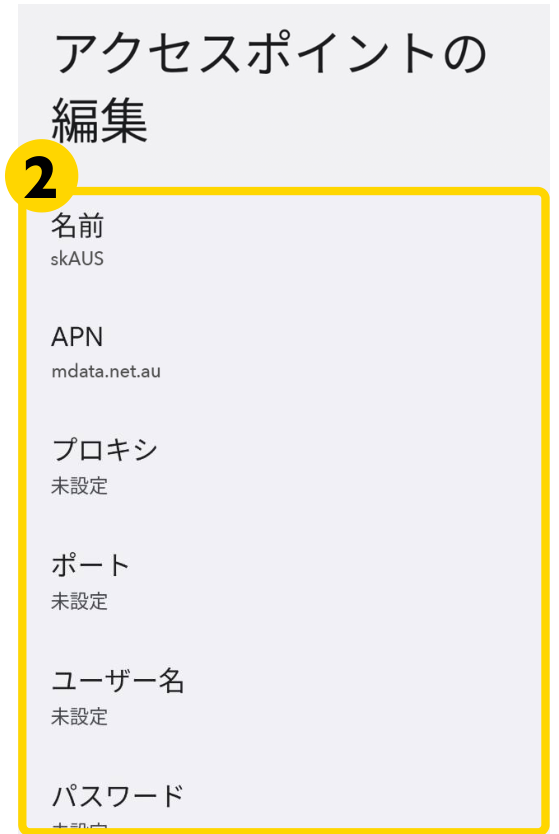
- 1ご利用ガイドに記載されているAPNが選択されていることを確認
- 21をタップした中を確認して、ご利用ガイドに記載の設定情報と同じかどうか確認する
ココを
Check!デバイス情報を確認
- “設定”アプリ
- デバイス情報
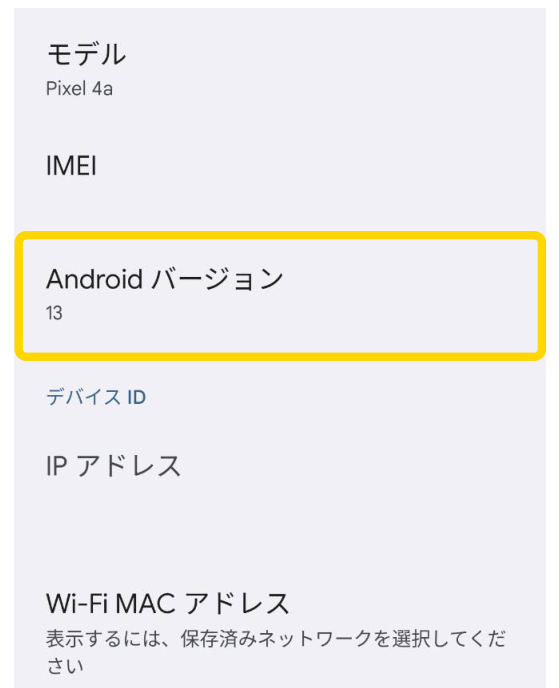
- 中央部にある「Androidバージョン」が最新になっていることを確認
- OSが最新ではなかった場合設定⇨システム⇨システム アップデートから
更新することが可能です
 カスタマーサポート

047-472-4818
<受付時間> 月〜土 10:00〜17:00(日曜日は定休日です)




 047‐472‐4818