
 047 - 472 - 4818

 で聞く
で聞く



My Account
PhoneBox Canadaアプリ ご利用ガイド
アプリをダウンロードしてマイアカウントを作成すると、プラン変更・請求書の確認・クレジットカードの変更・データ残量の確認などができます。
アカウントの作成からログイン、各種変更の手順をご案内します。
※画面の表示は、アプリのアップデートなどにより一部異なる場合があります。
SIGN UP方法(アカウント作成をしたことがない方)
-
PhoneBox Canada をダウンロード
iPhoneはコチラ
App Storeからダウンロード
Androidはコチラ
Google Playで手に入れよう -
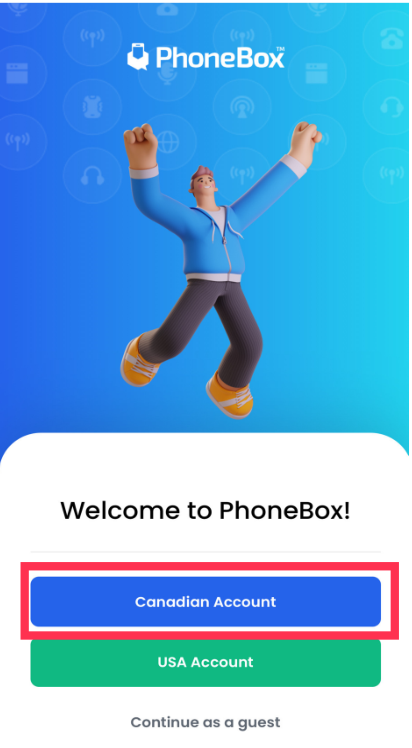
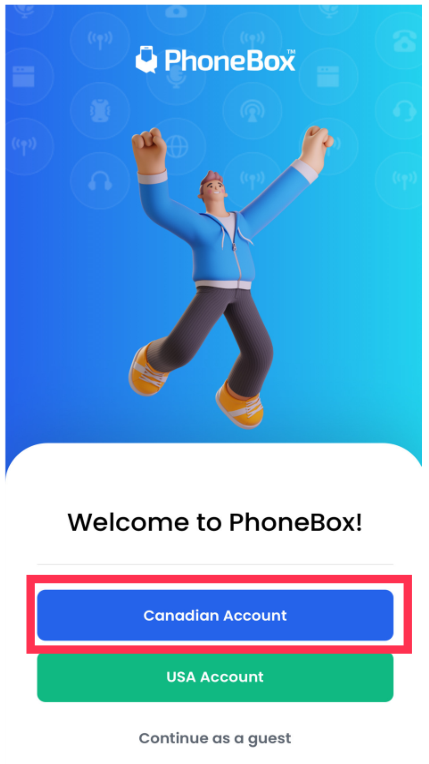
Canadian Account をタップ
-
開通日2-3日前にPhoneBoxからメールが届きます。確認を行なってください。
件名:New User Registrated Successfully
送信者:donotreply@gophonebox.com
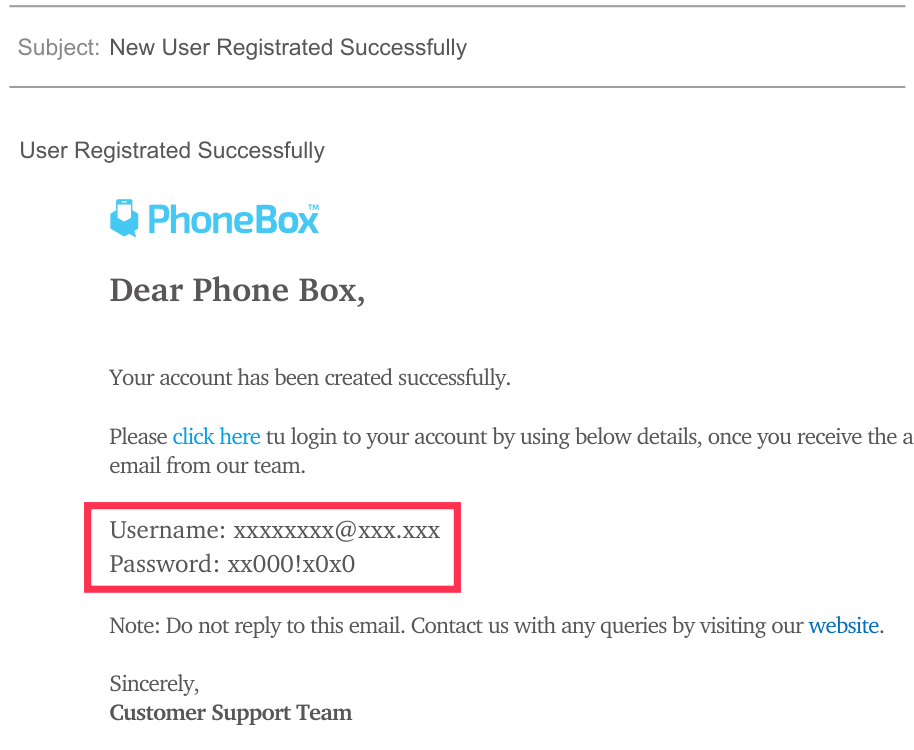
メールの見本(英文で届きます) -
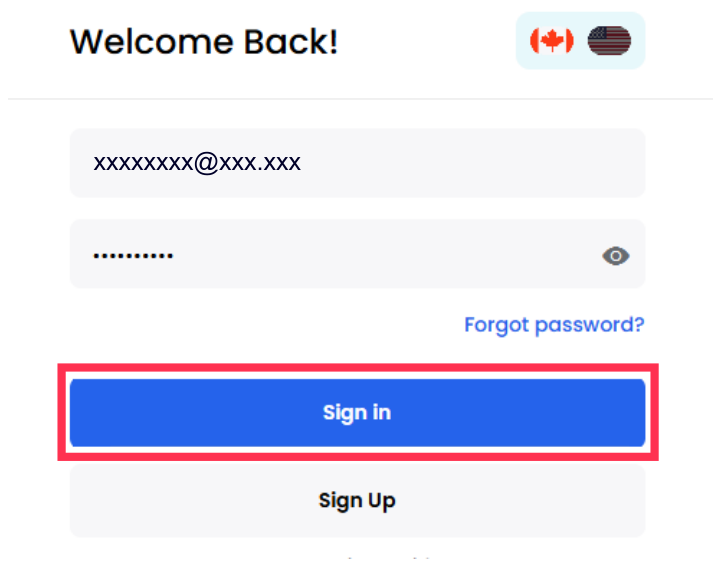
メールに記載の Username(=メールアドレス)と Password を入力して、Sign In をタップすれば完了です。
PhoneBoxからのメール(件名:New User Registrated Successfully)が見当たらない場合
パスワードを再設定すると、ログインできます。
-
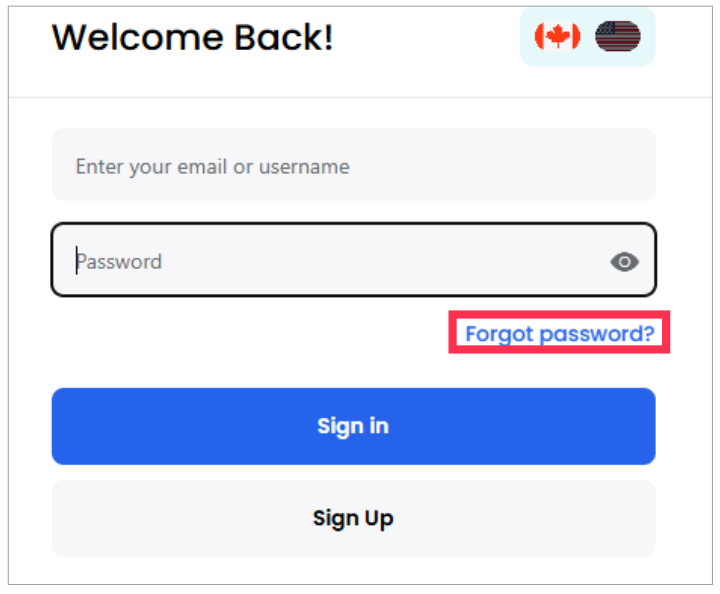
Forgot Password? をタップ
-
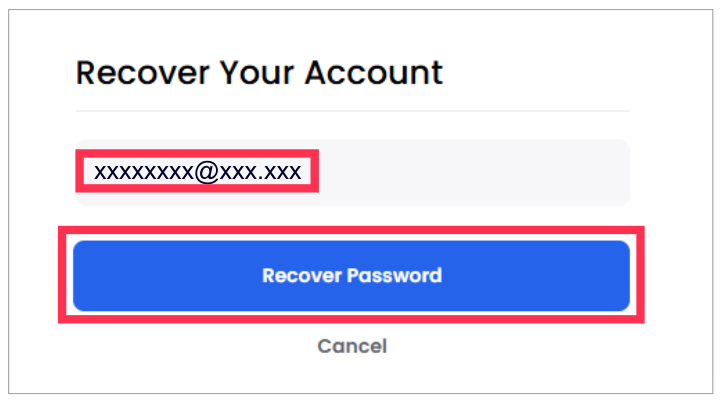
お客様のメールアドレスを入力し、Recover Password をタップ
-
PhoneBox から認証コードが送られてきます。
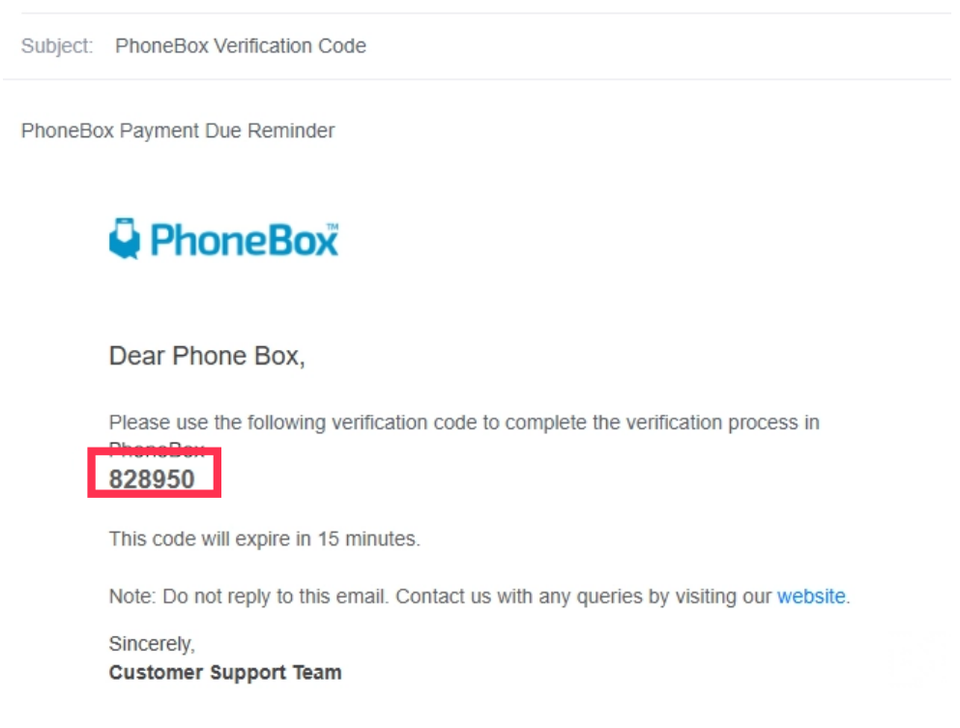
メールの見本(英文で届きます) -
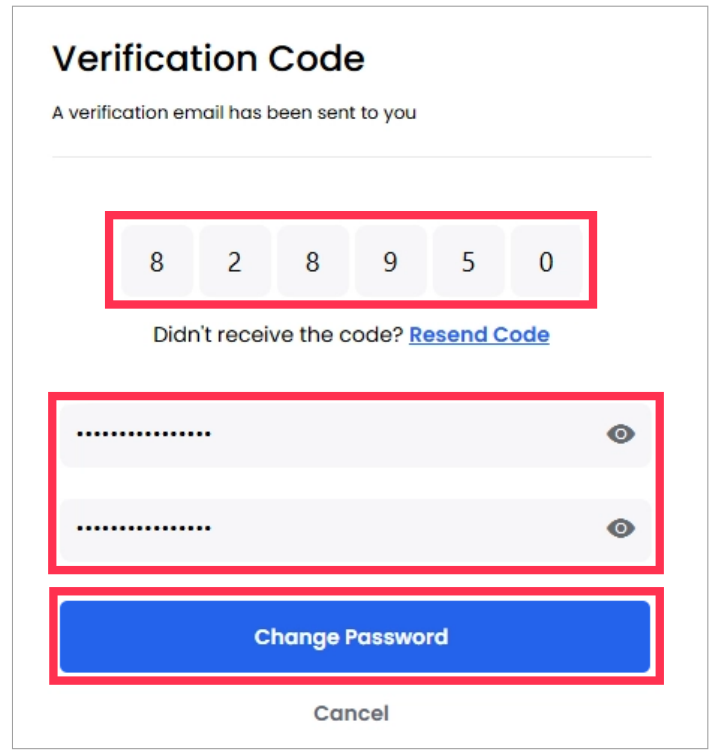
送られた認証コードと、新しいご自身のパスワードを入力+再入力して Change Password をタップ
パスワードは、8文字以上で、数字・特殊文字・大文字をそれぞれ1つ以上含める必要があります。
SIGN IN(既にアカウント作成された方)
-
Canadian Account を選択
-
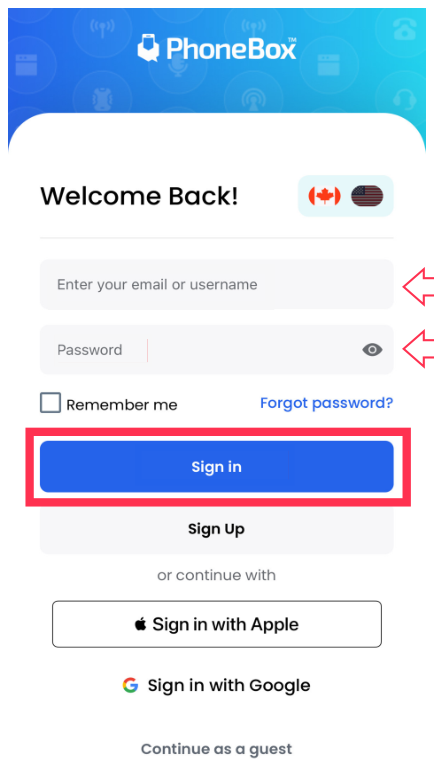
登録したメールアドレスとパスワードを入力し、Sign in よりお客様情報の確認ができます。
データの確認方法
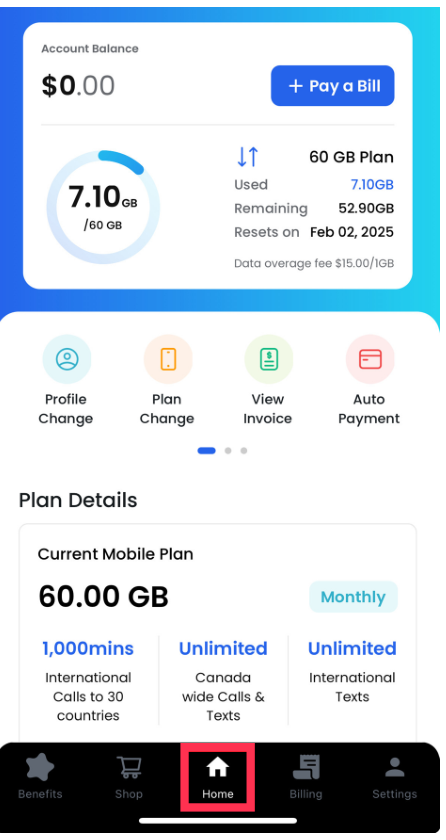
Sign in後、
Home より使用データ量が表示されます。
※ご利用開始から30日経過後の次サイクル(2日)までは、マイアカウントにデータ量が反映されません。反映されるまでは、ご自身でデータ使用量の管理をお願いします。
プラン変更方法
-
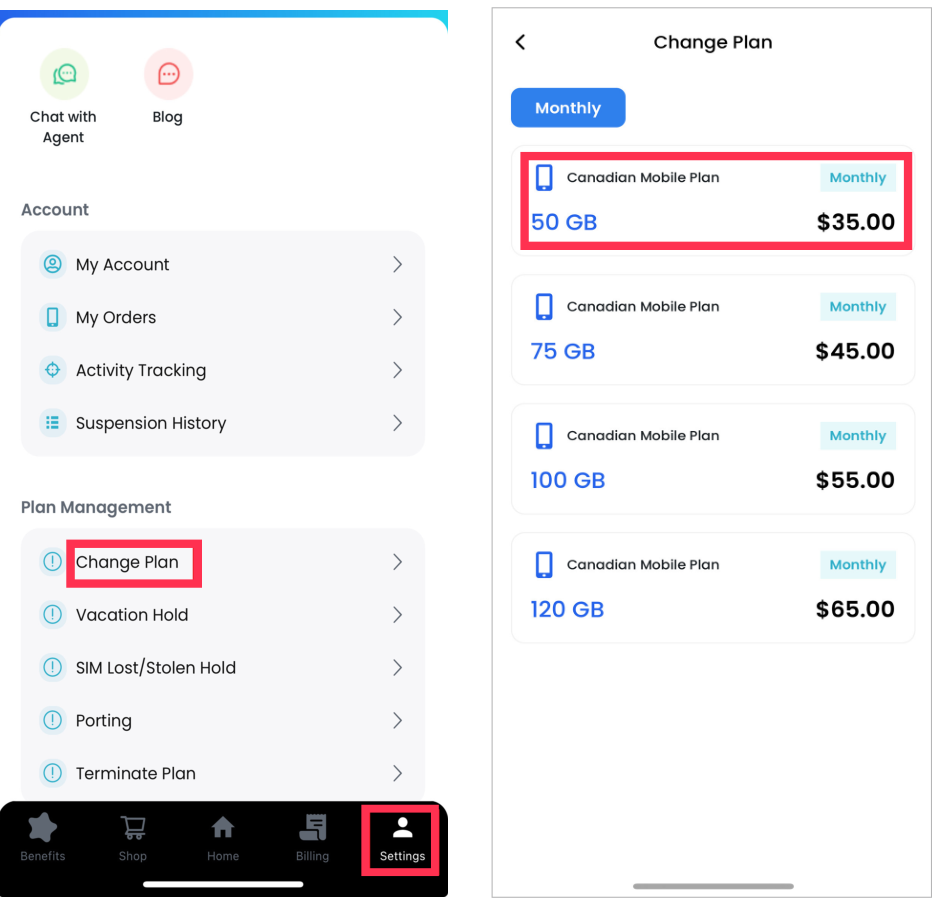
Settings より Change Plan をタップ
-
ご希望のプランを選択
-
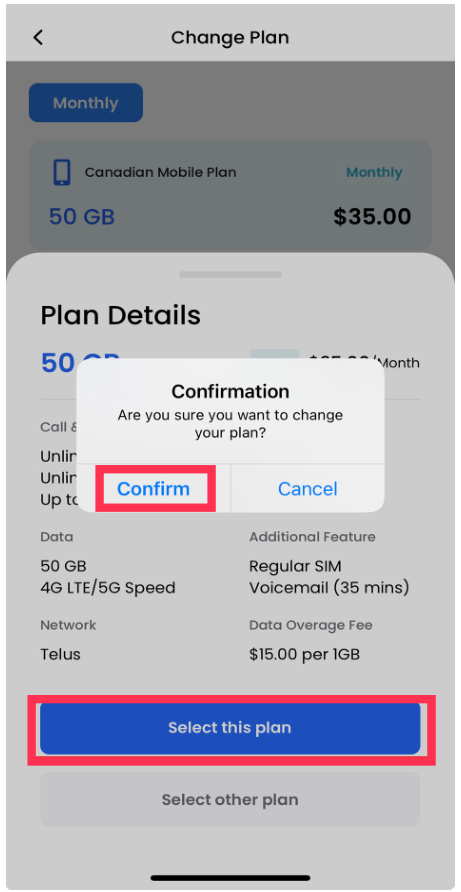
Select this Plan、Confirm をタップ
次月2日より新プランが適用になります。
支払い方法の変更
-
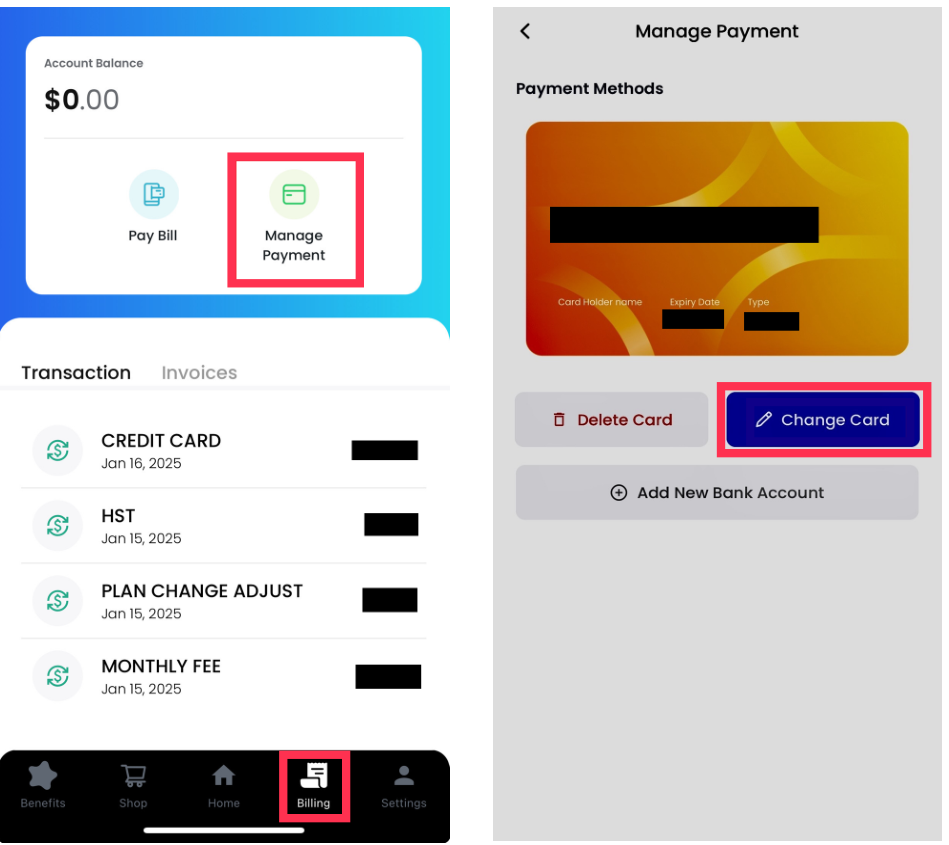
Billing から Manage Payment をタップ
-
Change Card をタップ
-
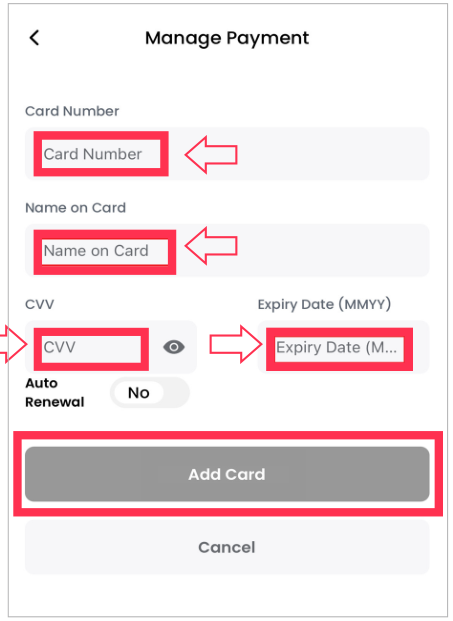
カード情報を入力し、Add Card をタップ
-
カードの変更完了です
支払い方法の追加
-
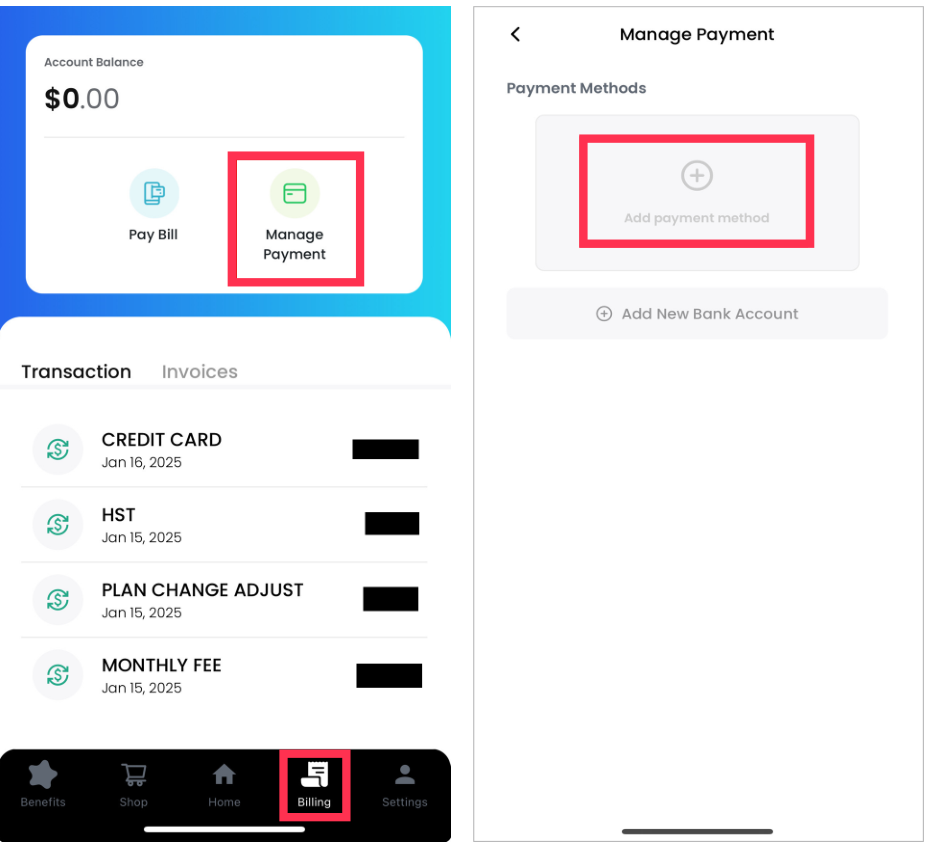
Billing から Manage Payment をタップ
-
Add payment method をタップ
-
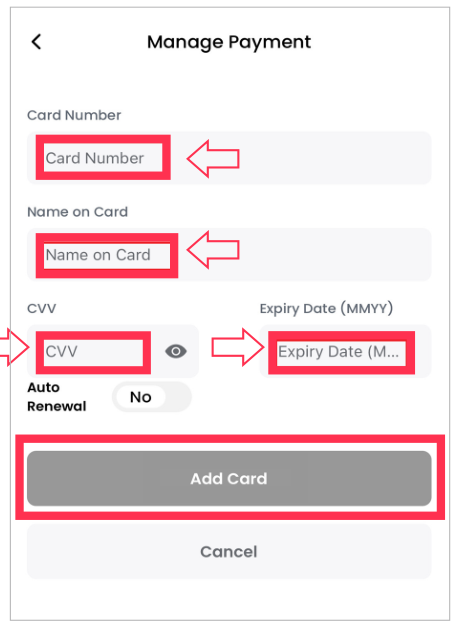
カード情報を入力し、Add Card をタップ
-
カードの登録完了です
お問い合わせ
 カスタマーサポート
- 受付時間(日本時間)
- 月〜土 10:00〜17:00(日曜日は定休日です)
※どちらの電話番号も、上記の受付時間(日本時間)でのご案内となります。




 047‐472‐4818