
 047 - 472 - 4818



User Guide
PhoneBox ご利用ガイド
SIMカード・eSIMのご利用前の確認から、データ通信の設定、ご解約まで
PhoneBoxのご利用方法をご案内します。
ご利用上の注意
ご利用前に、下記3つの項目を必ずご確認ください。
eSIMをご購入の方は、CHECK 2「SIMカードの装着テスト」は必要ありません。

対応機種の確認
ご希望のSIM(eSIM/SIMカード)が、
ご利用のスマートフォンで対応しているか事前にご確認ください。
Android
Google Pixel
(最新OSに対応したSIMフリースマートフォン)
Google Pixel以外のスマートフォンは下記周波数に対応しているかご確認ください。
4G LTE Band2/4/5/7/12/13/17/29
5G Band n71/n66/n78
また、現地VoLTE非対応スマートフォンでは通話が利用できない場合がございます。
iPhone
最新のiOSに対応した
SIMフリーのiPhone
※必ずSIMロックを解除してください。
詳しくはご契約の携帯電話会社にご確認ください。
※中国本土・香港・マカオで販売された
一部iPhoneはeSIM非対応の場合がございます。
iPhoneとGoogle Pixelが
オススメの理由
周波数が合わないと通信が不安定になる場合がございます。世界各国の周波数に対応したiPhoneとGoogle Pixelシリーズを推奨しています。


SIMカードの装着テスト
装着テストは、現地でご利用になるSIMロック解除済み(SIMフリー)のスマートフォンで行なってください。
-
STEP1
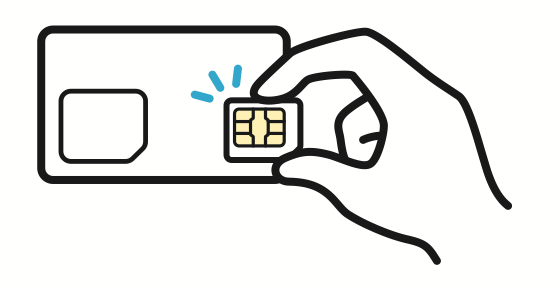
スマートフォンのSIMサイズに合わせてSIMカードを取り外す
-
STEP2
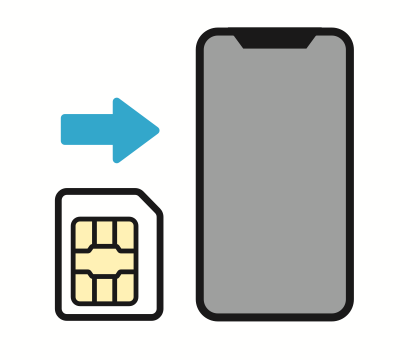
現地でご利用になるスマートフォンにSIMカードを挿入する
-
STEP3
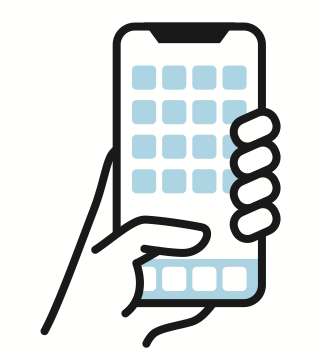
スマートフォンの画面に表示される内容を確認する
装着テストの結果
-
 正常
正常通常のホーム画面が確認できれば問題ありません。
※日本国内では「圏外・SOS・検索中」などと表示される場合がございます。
-
 SIMロック端末
「SIMが無効です」と表示される場合、SIMロックの可能性がございます。購入元の携帯電話会社へ解除をご依頼ください。
-
 SIM不良
SIM不良アンテナ部分に「SIMなし」と表示される場合、初期不良の可能性がございます。交換品をお送りしますので、ご連絡ください。
- 取り外した日本のSIMカードは、紛失にお気をつけください。
- eSIMをご購入の方は、装着テストは必要ありません。eSIMの設定方法はeSIMご利用ガイドをご確認ください。

マイアカウント作成と開通申込み
本サービスのご利用には、開通申込みが必須です。
開通申込みの前に、マイアカウントを作成いただく必要がございます。マイアカウントにログインすると、登録情報やご利用に必要な情報に簡単にアクセスできます。
開通申込みをしないと、ご利用いただけません。
ご利用の流れ
-
マイアカウント作成と開通申込み
ご利用には開通申込みが必要です!マイアカウントを作成後、必ず開通申込みを行なってください。
手順は「CHECK 3 マイアカウント作成と開通申込み」をご確認ください。 -
電話番号の発行
最短で開通希望日の2日前に、ご登録のメールアドレス宛にカナダの電話番号を記載した「電話番号発行完了メール」を送信いたします。
※イエローモバイルのマイアカウント上でも電話番号をご確認いただけます。
-
SIMカードを装着/交換
ご利用のスマートフォンのSIMサイズに合わせて、SIMカードをパズルのように取り外していただき、装着/交換を行なってください。
※飛行機の機内での装着を推奨しています。
eSIMをご購入の方は、eSIMご利用ガイドに沿ってeSIMの設定を行なってください。
SIMカードの装着/交換の注意事項
- SIMスロットやSIMカードの破損には十分お気をつけください。
- Androidスマートフォンでデータ通信をご利用になるには、APN設定が必要な場合がございます。下記の「データ通信の設定方法」をご確認ください。
- iPhoneで日本国内のMVNOをご利用の場合、APN構成プロファイルを削除してください。
※APN構成プロファイルがない場合は、削除は不要です。
APN構成プロファイルの削除方法
[設定]⇨[一般]⇨[VPNとデバイス管理]⇨APN構成プロファイルを選択⇨[プロファイルを削除]
作業が完了しましたら、iPhoneを再起動してください。
-
現地で利用開始
現地到着後、スマートフォンを再起動することで、すぐにご利用になれます。
データ通信の設定方法
データ通信をご利用になるには、APN設定が必要な場合がございます。
下記の設定方法をご確認ください。
iPhoneの場合
SIMカードを装着し「再起動」することによって、自動的に設定が行なわれます。
ただし、日本国内のMVNO(UQ mobile/Y!mobile/mineo/IIJmio など)をお使いの方は、プロファイルの削除が必要な場合がございますのでご注意ください。
[設定]⇨[一般]⇨[VPNとデバイス管理]
に構成プロファイルがありましたら、削除してください。
Androidの場合
[設定]⇨[ネットワークとインターネット]⇨[SIM]⇨[アクセスポイント名]を開く⇨[TELUS]
を選択します。
※[TELUS]の項目がない場合は、以下の値を設定して再起動してください(半角でご入力ください)。
※スマートフォンごとに設定方法が若干異なりますのでご注意ください。
- 名前
- TELUS
- APN
- sp.telus.com
- MMSC
- http://aliasredirect.net/proxy/mmsc
- MMSプロキシー
- mmscproxy.mobility.ca
- MMSポート
- 8799
- MCC
- 302
- MNC
- 220
- APN type
- default,supl,mms
データ使用量の確認方法
PhoneBoxのマイアカウントでデータ残量を確認することができますが、ご利用開始から30日経過後の次サイクル(2日)までは、マイアカウントにデータ量が反映されません。
データ量が反映されるまでは、ご自身でデータ使用量の管理をお願いします。
iPhoneの場合
[設定]⇨[モバイル通信]⇨[現在までの合計]
を確認
※毎月2日に「統計情報のリセット」を行なうことで、その月に使っているデータ量が把握できます。
Androidの場合
[設定]⇨[ネットワークとインターネット]⇨[SIM]⇨[アプリのデータ使用量]
を確認
※Androidはスマートフォンごとに、モバイルデータ通信量の確認方法が若干異なりますのでご注意ください。
SMSで確認する
メッセージアプリで、下記の番号にテキスト(SMS)を送信すると、データ残量を確認できます。
855-495-2055の番号にMDと入力して送信
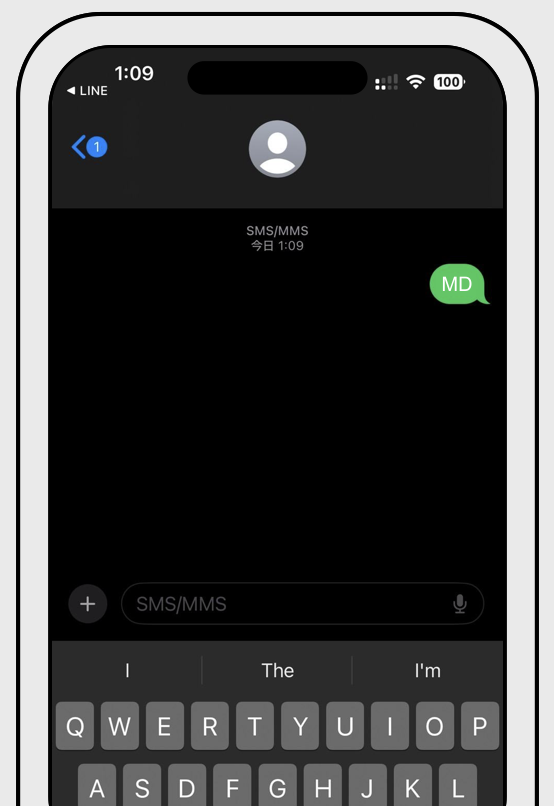
※マイアカウントで確認できるデータ残量と同じ数値です。
※カナダ国内からのみご利用いただけます。
便利な使い方
-
 LINEとAppleアカウントまたはGoogleアカウントへの紐付け
日本国内で使用中のLINEは、SIMカード交換後もご利用になれます。ただし、現地で新しいスマートフォンをご購入の際に、日本の電話番号で登録されている場合、LINEにログインできなくなるケースがございます。
事前にLINEと各アカウントへの紐付けをお勧めいたします。紐付け方法
LINEを開く⇨左下の[ホーム]⇨右上の[歯車]⇨[アカウント]⇨AppleまたはGoogleマークの左の[連携する]⇨[続ける]⇨Face IDなどで認証
※「連携解除」と表示されたら完了です。
-
 カナダ国内への通話のかけ方カナダ国内
スマートフォンの電話アプリで、10桁の電話番号(市外局番+電話番号)を入力して発信してください。
※機種によっては、頭に「1」を入力しなければ発信できない場合がございます。
-
 日本への通話のかけ方国際
カナダから日本への通話は国際通話になります。日本への国際通話は無料でご利用になれます。
- STEP1
国際電話識別番号「011」+日本の国番号「81」を入力
- STEP2
相手の電話番号の最初の「0」を除いた番号を入力
- STEP3
通話開始発信音が聞こえます。相手が電話に出たら通話が開始されます。
【例】カナダから日本の携帯電話「090-1234-5678」へかける場合
[国際電話識別番号:011]+[日本の国番号:81]+相手の電話番号の最初の0を除いた番号:90-1234-5678
011-81-90-1234-5678 とダイヤル
- STEP1
-
 カナダ国内へのSMSの送信方法カナダ国内
スマートフォンのメッセージアプリで、10桁の電話番号を入力して送信ボタンを押してください。
※機種によっては、頭に「1」を入力しなければ送信できない場合がございますのでご注意ください。
※スマートフォンによって操作方法が異なります。詳しくは取扱説明書をご確認いただくか、メーカーへお問い合わせください。 -
 日本など海外へのSMSの送信方法国際
スマートフォンのメッセージアプリで、送信先に下記の形で相手の電話番号を入力して、送信ボタンを押してください。
011+国番号+電話番号
【例】カナダから日本の携帯電話「090-1234-5678」へ送る場合
[国際電話識別番号:011]+[日本の国番号:81]+相手の電話番号の最初の0を除いた番号
011-81-9012345678 と入力
※相手の番号が0で始まる場合、最初の0は除きます。
※送信先の通信事業者の制限により、ご利用いただけない場合がございます。
※スマートフォンによって操作方法が異なります。詳しくは取扱説明書をご確認いただくか、メーカーへお問い合わせください。 -
PhoneBoxのマイアカウントについて
アプリをダウンロードして、マイアカウントを作成することで、プラン変更/請求書発行/クレジットカード変更/データ残量の確認(ご利用開始30日経過後の次サイクルから確認可能)などができます。
マイアカウントのご利用方法『PhoneBox』アプリのダウンロード・マイアカウントの作成・ご利用方法をご案内しています。
ご解約(ご利用の停止)について
長期用SIM(31日以上)
お手続きが必要です
「ご解約(ご利用の停止)」にはお手続きが必要になります。イエローモバイルへお電話いただくか、お問い合わせフォームより解約の手続きを行なってください。または、PhoneBoxへお電話/メール/LINEにてご連絡ください。
解約の申請をしていただくと、PhoneBoxからメールが届きます。解約月のご利用料金は日割りされ、余剰分がある場合は返金がございます。ただし、PhoneBoxから届くメールにてお手続きを行なっていただく必要がございます。ご注意ください。
解約申込みフォームお電話・PhoneBoxのご連絡先は「お問い合わせ」をご確認ください。
トラベル用SIM(30日以内)
解約は不要です
開通日から30日後に自動で回線が停止します。
解約時の注意事項
- 解約手続きをお忘れの場合、自動引落しは継続されます。解約申請後のご利用料金の余剰分は、解約申請日を基準に日割りで精算されますが、申請日前のご利用分については返金対象外となります。
- 解約手続きは、解約日の1ヵ月前から受け付けております。
- ご利用後のSIMカードは再利用できません。破棄をお願いします。
お問い合わせ
 カスタマーサポート
- 受付時間(日本時間)
- 月〜土 10:00〜17:00(日曜日は定休日です)
※どちらの電話番号も、上記の受付時間(日本時間)でのご案内となります。

- 1-855-886-0505日本語可
- service@gophonebox.com
- LINE(@phoneboxcanada)
- 受付時間(カナダ時間)
- 平日 11:00〜18:00




 047‐472‐4818